увеличить картинку 
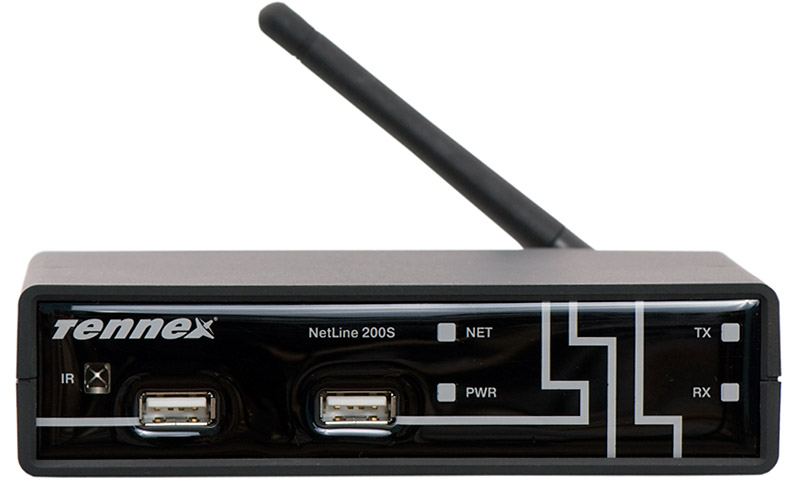
Подключиться можно практически в любой точке Земли, входящей в зону покрытия
сотовой связи и спутникового вещания. Кроме того, данное устройство предоставляет
возможность удобного просмотра программ спутникового телевидения на дисплее компьютера,
а также может работать как автономный GPRS-модем (без подключения спутниковой
антенны). Из дополнительных удобных функций стоит отметить возможность отправлять
SMS-сообщения (с помощью специализированной программы, идущей в комплекте поставки)
и использовать для подключения внешних USB-устройств два порта USB-хаба, расположенных
на передней панели устройства.
сотовой связи и спутникового вещания. Кроме того, данное устройство предоставляет
возможность удобного просмотра программ спутникового телевидения на дисплее компьютера,
а также может работать как автономный GPRS-модем (без подключения спутниковой
антенны). Из дополнительных удобных функций стоит отметить возможность отправлять
SMS-сообщения (с помощью специализированной программы, идущей в комплекте поставки)
и использовать для подключения внешних USB-устройств два порта USB-хаба, расположенных
на передней панели устройства.
Программное обеспечение постоянно модернизируется производителем с целью устранения
ошибок и внедрения дополнительных возможностей, расширяющих функциональность устройства.
ошибок и внедрения дополнительных возможностей, расширяющих функциональность устройства.
В данной инструкции мы рассмотрим наиболее важные аспекты работы с DVB-GSM модемом
NetLine 200S+.
NetLine 200S+.
Комплектность поставки.
В комплекте с устройством поставляются следующие принадлежности:
В комплекте с устройством поставляются следующие принадлежности:
Адаптер переменного тока для питания устройства.
GSM-антенна.
USB-кабель для подключения устройства к компьютеру.
Пульт дистанционного управления.
Компакт-диск с программным обеспечением.
Данное руководство пользователя.
GSM-антенна.
USB-кабель для подключения устройства к компьютеру.
Пульт дистанционного управления.
Компакт-диск с программным обеспечением.
Данное руководство пользователя.
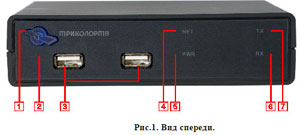
Датчик пульта дистанционного управления.
USB-порты встроенного хаба (для подключения внешних USB-устройств).
Светодиод NET зелёного цвета (индикатор активности устройства в GSM-сети).
Двухцветный светодиод PWR (индикатор питания). Горит красно-оранжевым цветом,
если к устройству подключено питание и USB-кабель, зелёным — если только USB-кабель.
Светодиод RX красного цвета (индикатор приёма данных GPRS-модемом).
Светодиод TX зелёного цвета (индикатор передачи данных GPRS-модемом).
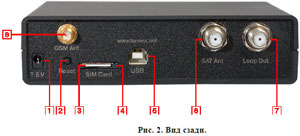
Разъём для подключения внешнего адаптера питания.
Кнопка аппаратного сброса устройства.
SIM-карта (вставлена в разъём).
Разъём (холдер) для SIM-карты с автовыталкивателем.
Разъём USB-B для подключения устройства к компьютеру.
Антенный разъём для подключения кабеля от конвертера спутниковой антенны
«Проходной» антенный разъём (для подключения другого устройства к той же спутниковой
антенне).
Антенный разъём для подключения GSM-антенны.
Подготовка к работе.
Внимание! Установку SIM-карты и подключение кабелей к устройству необходимо выполнять
именно в том порядке, в котором это указано ниже.
Установка и извлечение SIM-карты.
Для функционирования модема NetLine 200S+ в большинстве режимов требуется SIM-карта
любого оператора мобильной связи с подключённой услугой GPRS-доступа.
Внимание! Установку SIM-карты и подключение кабелей к устройству необходимо выполнять
именно в том порядке, в котором это указано ниже.
Установка и извлечение SIM-карты.
Для функционирования модема NetLine 200S+ в большинстве режимов требуется SIM-карта
любого оператора мобильной связи с подключённой услугой GPRS-доступа.
Внимание! NetLine 200S+ сможет зарегистрироваться в GSM-сети только в том случае,
если на SIM-карте не активна проверка PIN-кода. Если программное обеспечение обнаружит
включённую проверку PIN-кода, то будет предложено ввести текущий PIN-код с возможностью
отключить проверку PIN-кода при следующих запусках. Также можно предварительно
установить SIM-карту в любой мобильный телефон и снять проверку PIN-кода, действуя
согласно инструкции к телефону.
Для облегчения установки и извлечения SIM-карты в устройстве применён разъём
с автоматической фиксацией и выталкиванием карты, что делает процедуру установки
и замены карты максимально простой.
если на SIM-карте не активна проверка PIN-кода. Если программное обеспечение обнаружит
включённую проверку PIN-кода, то будет предложено ввести текущий PIN-код с возможностью
отключить проверку PIN-кода при следующих запусках. Также можно предварительно
установить SIM-карту в любой мобильный телефон и снять проверку PIN-кода, действуя
согласно инструкции к телефону.
Для облегчения установки и извлечения SIM-карты в устройстве применён разъём
с автоматической фиксацией и выталкиванием карты, что делает процедуру установки
и замены карты максимально простой.
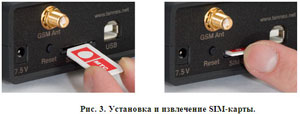
Установка SIM-карты. Разверните устройство задней панелью к себе и найдите щель
разъёма для SIM-карты (4, рис.2). Расположите карту контактами вниз и вставьте
её в разъём до щелчка фиксатора (рис. 3).
разъёма для SIM-карты (4, рис.2). Расположите карту контактами вниз и вставьте
её в разъём до щелчка фиксатора (рис. 3).
Извлечение SIM-карты. Для извлечения карты нажмите на торец её выступающей из
разъёма части, как показано в правой части рис. 3. Сработает автовыталкиватель,
и карта выдвинется из разъёма. Возьмитесь за выступающую часть карты, потяните
её на себя и извлеките карту из разъёма.
разъёма части, как показано в правой части рис. 3. Сработает автовыталкиватель,
и карта выдвинется из разъёма. Возьмитесь за выступающую часть карты, потяните
её на себя и извлеките карту из разъёма.
Подключение GSM-антенны.
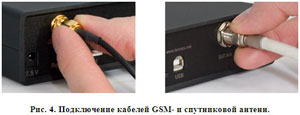
Найдите на задней панели устройства разъём для подключения GSM-антенны (8, рис.
2). Возьмите GSM-антенну из комплекта поставки устройства и накрутите (по часовой
стрелке) её кабель на разъём (рис. 4). Проверьте, чтобы разъём был плотно зафиксирован
— хороший контакт в антенном разъёме очень важен для стабильного уровня сигнала.
Саму антенну расположите в месте с максимальным уровнем сигнала, например, у окна
(рекомендуется располагать антенну на расстоянии не меньше 0,5 м от устройства
— это уменьшит наводимые на DVB-S тюнер помехи и улучшит стабильность работы устройства).
2). Возьмите GSM-антенну из комплекта поставки устройства и накрутите (по часовой
стрелке) её кабель на разъём (рис. 4). Проверьте, чтобы разъём был плотно зафиксирован
— хороший контакт в антенном разъёме очень важен для стабильного уровня сигнала.
Саму антенну расположите в месте с максимальным уровнем сигнала, например, у окна
(рекомендуется располагать антенну на расстоянии не меньше 0,5 м от устройства
— это уменьшит наводимые на DVB-S тюнер помехи и улучшит стабильность работы устройства).
Если в месте приёма уровень сигнала недостаточен для устойчивой работы GPRS-соединения,
необходимо использовать уличную антенну с большим коэффициентом усиления (антенна
должна быть оснащена разъёмом SMA male или соответствующим переходником) или —
в совсем неудачных случаях — внешний антенный усилитель.
необходимо использовать уличную антенну с большим коэффициентом усиления (антенна
должна быть оснащена разъёмом SMA male или соответствующим переходником) или —
в совсем неудачных случаях — внешний антенный усилитель.
Примечание. Уровень сигнала GSM-сети зависит от многих факторов, и в общем случае
постоянно изменяется. Для его оценки в прилагаемом программном обеспечении имеется
шкала, отображающая усреднённый за короткий промежуток времени уровень сигнала.
Опытным путём установлено, что для стабильного GPRS-соединения уровень сигнала
должен быть больше 20 единиц (достижимый максимум — 31). Минимальный уровень,
при котором соединение может быть работоспособно, составляет 10—11 единиц. В целом,
качество GPRS-соединения зависит не только от уровня сигнала, но и от общей загруженности
сети и прочих факторов, определяемых условиями конкретного места подключения.
Подключение спутниковой антенны.
постоянно изменяется. Для его оценки в прилагаемом программном обеспечении имеется
шкала, отображающая усреднённый за короткий промежуток времени уровень сигнала.
Опытным путём установлено, что для стабильного GPRS-соединения уровень сигнала
должен быть больше 20 единиц (достижимый максимум — 31). Минимальный уровень,
при котором соединение может быть работоспособно, составляет 10—11 единиц. В целом,
качество GPRS-соединения зависит не только от уровня сигнала, но и от общей загруженности
сети и прочих факторов, определяемых условиями конкретного места подключения.
Подключение спутниковой антенны.
Для подключения к спутниковому Интернету и приёма программ спутникового телевидения
необходима установленная и настроенная на нужный спутник антенна (параболическая
тарелка). Базовые инструкции по самостоятельной установке и настройке антенны
можно без труда найти в Интернете; также можно воспользоваться услугами квалифицированных
установщиков.
необходима установленная и настроенная на нужный спутник антенна (параболическая
тарелка). Базовые инструкции по самостоятельной установке и настройке антенны
можно без труда найти в Интернете; также можно воспользоваться услугами квалифицированных
установщиков.
Если антенна уже установлена, подключите кабель от неё к разъёму SAT Ant на задней
панели устройства (6, рис. 2). Для подключения кабеля вставьте его центральную
жилу в зажим антенного разъёма до упора и закрутите фиксирующую гайку разъёма
по часовой стрелке (рис. 4).
панели устройства (6, рис. 2). Для подключения кабеля вставьте его центральную
жилу в зажим антенного разъёма до упора и закрутите фиксирующую гайку разъёма
по часовой стрелке (рис. 4).
Внимание! Подключение антенного кабеля необходимо производить до подключения
устройства к компьютеру и включения его в электрическую сеть, а отключение — после
отключения устройства от электрической сети.
Подключение адаптера питания.
устройства к компьютеру и включения его в электрическую сеть, а отключение — после
отключения устройства от электрической сети.
Подключение адаптера питания.
Найдите адаптер питания в комплекте поставки устройства. Подключите разъём адаптера
питания в ответную часть разъёма с надписью 7.5V на задней панели устройства (1,
рис. 2) и только после этого подключите сетевую вилку адаптера к электрической
сети. При этом на адаптере питания должен загореться светодиод, индицирующий наличие
питающего напряжения.
питания в ответную часть разъёма с надписью 7.5V на задней панели устройства (1,
рис. 2) и только после этого подключите сетевую вилку адаптера к электрической
сети. При этом на адаптере питания должен загореться светодиод, индицирующий наличие
питающего напряжения.
Подключение USB-кабеля.
Найдите USB-кабель (типа A-B) в комплекте поставки устройства. Подключите конец
кабеля с разъёмом типа B (квадратного сечения) к ответной части разъёма на задней
панели устройства (5, рис. 2), а разъём на другой части кабеля — к свободному
USB-порту компьютера.
кабеля с разъёмом типа B (квадратного сечения) к ответной части разъёма на задней
панели устройства (5, рис. 2), а разъём на другой части кабеля — к свободному
USB-порту компьютера.
Примечание. Устройство рассчитано на работу с портом USB 2.0 (Hi-Speed USB).
При подключении к порту USB 1.1 устройтво может быть использовано только как GPRS-модем.
Внимание! Подключение USB-кабеля необходимо производить после подключения блока
питания устройства и включения его в электрическую сеть. В противном случае операционная
система не распознает входящий в состав устройства DVB-S2 тюнер.
При подключении к порту USB 1.1 устройтво может быть использовано только как GPRS-модем.
Внимание! Подключение USB-кабеля необходимо производить после подключения блока
питания устройства и включения его в электрическую сеть. В противном случае операционная
система не распознает входящий в состав устройства DVB-S2 тюнер.
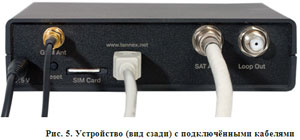
Если все кабели подключены правильно, то задняя панель устройства будет выглядеть
так, как показано на рис. 5.
так, как показано на рис. 5.
Технические характеристики
Тюнер и демодулятор
Стандарт DVB-S
Входной разъём Тип F, IEC 169-24, female
Входное сопротивление 75 Ом
Уровень входного сигнала -80 dBm Min ...-20 dBm Max
Диапазон частот 950–2150 MHz
Символьная скорость 1–45 Mbps
Тип демодуляции QPSK
FEC выбирается автоматически (1/2, 2/3, 3/4, 5/6, 6/7, 7/8)
Поддержка DiSEqC 1.0/1.1/1.2, USALS
Параметры питания LNB вертикальная поляризация: +13V, горизонтальная поляризация:
+18V, ток: до 400 mA
GPRS-модем
Стандарты GPRS multi-slot class 10, GPRS mobile station class B
Диапазон частот 900/1800/1900 MHz
Скорость передачи данных до 85.6 Kbit/s
Излучаемая мощность 2 W (900 MHz), 1 W (1800/1900 MHz)
Управление через AT-команды (GSM 07.07, 07.05 и собственный расширенный набор)
Блок питания
Входное напряжение 85–265 V, 50/60 Hz
Выходное напряжение/ток 7.5 V/до 2.5 A (при кратковременной нагрузке)
Общие характеристики
Интерфейс подключения к компьютеру USB 2.0 (Hi-Speed USB)
Допустимые параметры эксплуатации температура 0–30° C, относительная влажность
до 95%
Поддержка ОС Microsoft Windows XP/Vista (32 bit); GNU/Linux (ядра 2.6.26 и старше)
Масса 0.28 kg (само устройство), 0.15 kg (блок питания)
Тюнер и демодулятор
Стандарт DVB-S
Входной разъём Тип F, IEC 169-24, female
Входное сопротивление 75 Ом
Уровень входного сигнала -80 dBm Min ...-20 dBm Max
Диапазон частот 950–2150 MHz
Символьная скорость 1–45 Mbps
Тип демодуляции QPSK
FEC выбирается автоматически (1/2, 2/3, 3/4, 5/6, 6/7, 7/8)
Поддержка DiSEqC 1.0/1.1/1.2, USALS
Параметры питания LNB вертикальная поляризация: +13V, горизонтальная поляризация:
+18V, ток: до 400 mA
GPRS-модем
Стандарты GPRS multi-slot class 10, GPRS mobile station class B
Диапазон частот 900/1800/1900 MHz
Скорость передачи данных до 85.6 Kbit/s
Излучаемая мощность 2 W (900 MHz), 1 W (1800/1900 MHz)
Управление через AT-команды (GSM 07.07, 07.05 и собственный расширенный набор)
Блок питания
Входное напряжение 85–265 V, 50/60 Hz
Выходное напряжение/ток 7.5 V/до 2.5 A (при кратковременной нагрузке)
Общие характеристики
Интерфейс подключения к компьютеру USB 2.0 (Hi-Speed USB)
Допустимые параметры эксплуатации температура 0–30° C, относительная влажность
до 95%
Поддержка ОС Microsoft Windows XP/Vista (32 bit); GNU/Linux (ядра 2.6.26 и старше)
Масса 0.28 kg (само устройство), 0.15 kg (блок питания)